




本文介绍 Pixiv(大家常说的「蓝 P」)在 Android、iOS、Windows 上的下载、注册和登录方法。按你的设备直接跳到对应章节即可。
Pixiv 是什么?(百科介绍,可跳过)
Pixiv 是一个以插画、漫画、小说和艺术为中心的创作社区,2007 年推出测试版,总部位于日本东京。它为全球创作者提供发表作品、获得反馈的平台,并通过标签、收藏、评论、排行榜等功能形成了独特的社交网络。
开始之前,务必先看这三条
- 必做 Pixiv 在国内无法直接访问,必须先开启科学上网,再打开 Pixiv。配置方法见 科学上网文档。
- 不要用免费的科学上网工具(如「黑*」「旋*」「雷*」等),容易出现加载失败或注册报错。
- 注册邮箱不要用网易邮箱,可能导致无法注册。
Android 使用方法
第一步:下载 Pixiv
以下几种下载方式任选其一:
| 下载渠道 | 难易程度 | 说明 |
|---|---|---|
| 本站下载 | 简单 | 本站统一下载页面,推荐 |
| 其他网站下载 | 一般 | 注意辨别来源 |
| Google Play 商店 | 困难 | 手机需要先装好 Play 商店 |
第二步:准备浏览器
注册和登录时 Pixiv 会跳转到浏览器,用错浏览器容易白屏或被拦截:
- 推荐使用 Google Chrome 或 Firefox,各大应用商店都能下载。Firefox 也可以在 本站统一下载页 获取。
- 装好后把它设为手机默认浏览器:在「手机设置 → 应用管理 → 默认应用」中设置(不同品牌位置不同,可直接在设置里搜索「默认应用」)。
- 如果没设默认,点击登录时会弹出浏览器选择框,选上面推荐的浏览器即可。
- 不建议使用手机自带浏览器,可能会被屏蔽。
第三步:检查网络
先开启科学上网,再打开 Pixiv。如果首页的背景图片能加载出来,说明网络配置成功。

背景图能加载出来 = 网络正常
第四步:注册账号
已经有账号的话,直接点「登录」即可,跳到第 5 步验证邮箱。没有账号按下面操作(页面可能因网络环境略有不同):
-
点击「未持有账号」
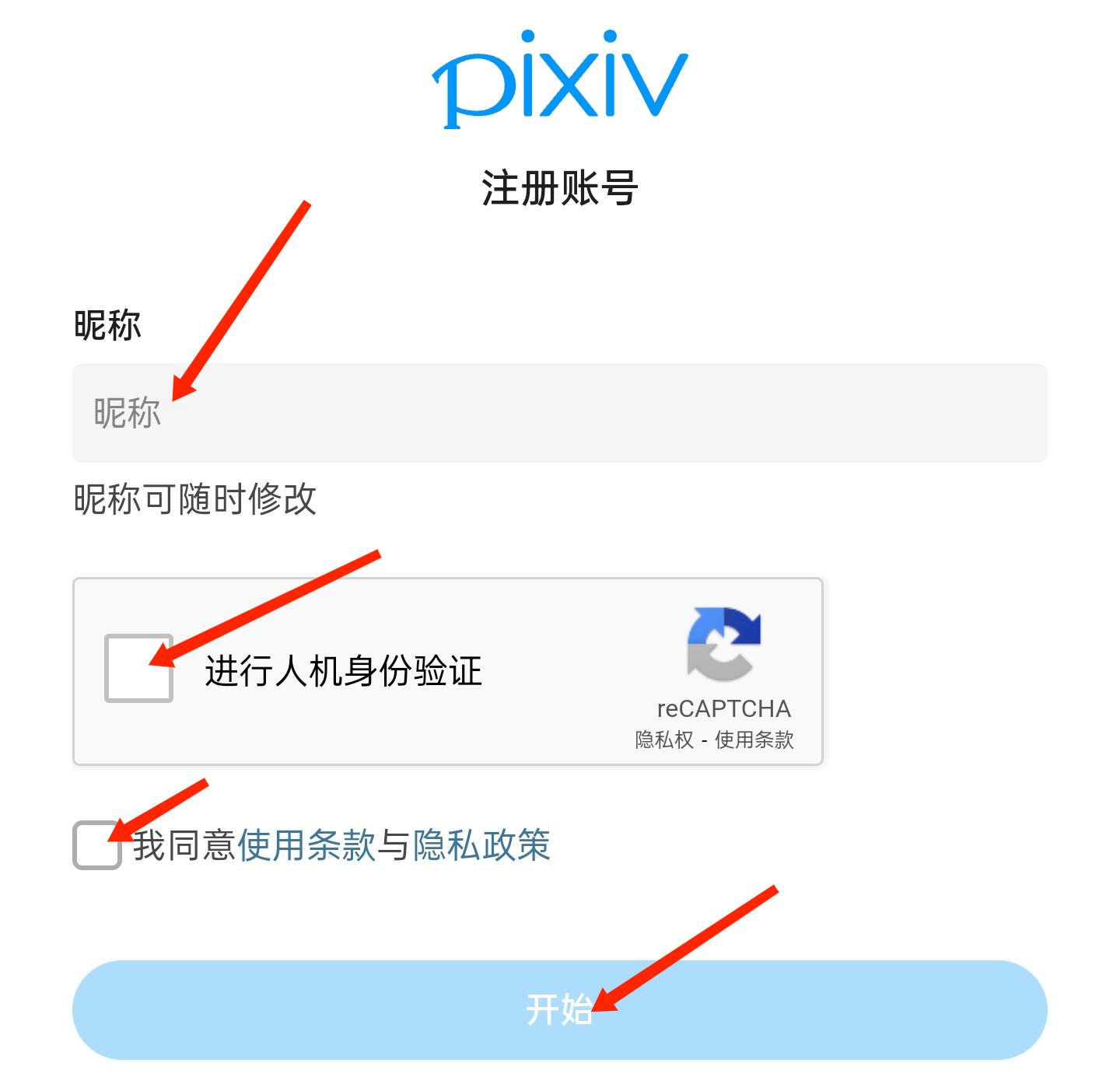
点击 未持有账号,Pixiv 会自动跳转到浏览器,这是正常的。在昵称处填写你的网名。如果页面加载不出来,请检查科学上网是否开启。不建议用微博等第三方方式注册。
-
同意条款并完成人机验证
勾选「我同意」并完成人机验证(网络不好时验证可能加载失败,多试几次)。验证通过后会自动跳回 App,或提示是否打开 Pixiv,点 是 即可进入登录状态。
-
补全邮箱和密码
此时账号还是「空号」,需要补全信息:点击左上角 ☰ → 设置 → 账号设置,填写邮箱和新密码。
-
如果没有自动跳回 App
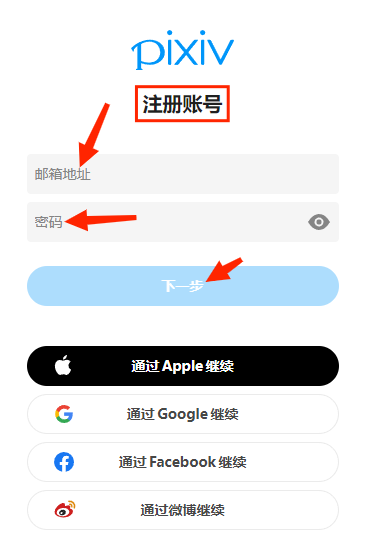
部分用户填完昵称后不会跳回 App,而是继续要求填写其他信息,按页面要求填写即可(再次提醒:不要用网易邮箱)。如果你看到的注册页面和上面描述不一样,也以页面提示为准,例如下图这种:
-
验证邮箱
登录后记得去邮箱里点击 Pixiv 发来的验证邮件,完成最终注册。
iOS 使用方法
-
准备一个海外 Apple ID
iOS 只能通过 App Store 安装应用,而国区 App Store 搜不到 Pixiv,需要租用或自行注册海外 Apple ID。建议租用带 Shadowrocket 的 ID。
登录 Apple ID 时一定注意
- 不要在「系统设置」里登录,只在 App Store 右上角头像处登录。
- 如果提示 Apple ID 安全升级,点最下方的「其他选项 → 不升级」。
- 操作不当可能导致手机被锁,后果自负!
-
开启科学上网
和安卓一样,登录 Pixiv 前要先开启科学上网,见 科学上网文档。
-
注册并登录
打开 Pixiv,背景图能加载出来就说明网络正常。没有账号就点 未持有账号,在浏览器里填写昵称并完成人机验证,成功后会自动跳回 App 登录。
iOS 版布局和安卓略有不同:补全邮箱和密码的入口在右下角的个人页面。
-
完成
iOS 的操作到这里就结束了,别忘了去邮箱验证。
Windows 使用方法
Pixiv 没有 Windows 客户端,直接用浏览器访问网页版即可,操作比较简单:
小技巧
- 显示 AI 生成作品:在浏览器登录官网后进入设置(手机端点左上角 ☰,电脑端点头像),找到「AI 生成作品」选项并开启。
- 按作品 ID 查找:访问
https://www.pixiv.net/artworks/作品ID - 按作者 ID 查找:访问
https://www.pixiv.net/users/作者ID
把红色部分换成对应的数字 ID 即可。
Comments | NOTHING